

Dacă aplicația spune că datele dvs. sunt deteriorate
Owndom v-a afișat un ecran care spune că datele dvs. sunt deteriorate. Sună grav, dar de cele mai multe ori totul poate fi restaurat. Iată ce trebuie să faceți, în ordine.
Înainte de toate, un lucru: datele deteriorate nu se șterg. Aplicația le lasă pe dispozitiv, sub alt nume. Orice ați alege pe acel ecran, nu se șterge nimic.
De ce rezolvați dvs. situația, nu noi
Datele dvs. se află pe dispozitivul dvs. și în propriul dvs. cloud, dacă aveți backupul inclus în Premium. Nu ajung niciodată la noi, în niciun moment. De aceea nu le putem restaura noi în locul dvs. și tocmai de aceea aplicația vă lasă pe dvs. să alegeți, în loc să decidă singură.
Aplicația face singură o copie o dată pe zi, când o deschideți, și le păstrează pe ultimele trei. De aceea, chiar și fără backup în cloud, de obicei aveți ce restaura.
Cele trei opțiuni și ce înseamnă fiecare
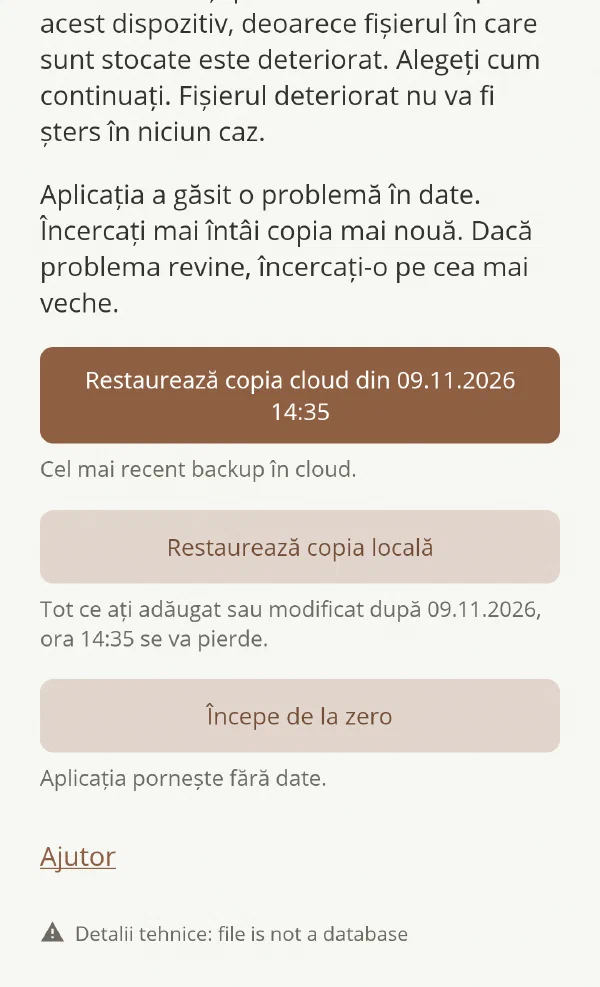
Restaurează copia locală
Butonul arată data copiei. Este copia pe care aplicația a făcut-o singură, pe dispozitivul dvs. Nu aveți nevoie nici de internet, nici de Premium.
Se pierde doar ce ați introdus după acea dată.
Restaurează copia cloud
Butonul apare doar dacă ați configurat anterior backupul în cloud și arată data celei mai noi copii din cloud. Deschide ecranul „Alegeți o copie de restaurat”, cu toate copiile din cloud și copia locală a acestui dispozitiv, ordonate după dată, iar dvs. alegeți pe care o restaurați. Ce înseamnă etichetele de lângă copii aflați din Alegerea copiei de restaurat. Restaurarea de pe acest ecran nu necesită Premium.
De obicei este mai nouă decât copia locală, pentru că se face după fiecare modificare pe care o faceți, iar cea locală o dată pe zi.
Începe de la zero
Aplicația se deschide fără elementele dvs. Acesta este ultimul pas, nu primul, dar nici el nu șterge nimic:
- fișierul deteriorat rămâne pe dispozitiv, în dosarul aplicației;
- copiile anterioare de pe acest dispozitiv sunt păstrate împreună cu el până când le ștergeți chiar dvs.;
- backupurile dvs. din cloud nu se șterg. Owndom se deconectează de la cloudul dvs. până când îl configurați din nou, așa că le puteți restaura și mai târziu.
În ce ordine
- Mai întâi copia mai nouă: comparați datele afișate pe „Restaurează copia locală” și pe „Restaurează copia cloud”.
- Dacă problema reapare, încercați-o pe cea mai veche.
- „Începe de la zero” doar dacă nimic din cele de mai sus nu funcționează.
O copie mai veche readuce o stare mai veche. Tot ce ați introdus după data de pe buton nu se află în ea și nu mai revine nici ulterior. De aceea încercați mai întâi cea mai nouă copie, iar una mai veche doar dacă cea mai nouă nu ajută.
După „Începe de la zero”
Copiile anterioare de pe acest dispozitiv sunt păstrate în Setări, în secțiunea cu datele deteriorate salvate. Acolo se află „Restaurează o copie anterioară”: copia înlocuiește toate datele pe care le aveți în aplicație în acel moment, iar acestea se pierd. Dacă copia nu poate fi citită, aplicația o ia singură pe următoarea mai veche. Restaurarea nu consumă copia: aceasta rămâne salvată, așa că o puteți restaura din nou. Dacă aveați backupul în cloud configurat înainte de „Începe de la zero”, acesta funcționează din nou după ce restaurați copia anterioară, fără o nouă configurare.
Copiile anterioare și fișierul deteriorat nu se șterg niciodată de la sine. Dispar doar când alegeți acest lucru în aceeași secțiune, după întrebarea „Ștergeți datele deteriorate salvate?”. Tot acolo găsiți „Salvează atașamentele”, pentru atașamentele care se află doar în datele deteriorate.
Ni se trimite ceva?
Dacă ați permis anterior rapoartele de blocare și de eroare, aplicația trimite un raport că s-a întâmplat acest lucru. Dacă nu, nu pleacă nimic de pe dispozitiv.
Datele dvs. nu sunt trimise în niciun caz. Nici cele deteriorate, nici cele bune.
Cum evitați să se întâmple din nou
Copia locală ajută dacă fișierul de date se deteriorează. Dacă pierdeți dispozitivul, se strică sau îl înlocuiți, copia dispare odată cu el.
Pentru asta există backupul în cloud, inclus în Premium. Acesta se află în afara dispozitivului, în propriul dvs. cont. Îl configurați în Setări, în secțiunea „Backup”; cum anume aflați din Backup. Cum îl restaurați aflați din Alegerea copiei de restaurat.
Cine ce poate vedea și unde se află datele aflați din Cine vă poate vedea datele.