

Uvoz i izvoz
Ako spisak već vodite u tabeli, ne morate da ga prepisujete. I obrnuto: sve iz Owndoma možete da izvezete u fajl, kad god hoćete, i u besplatnoj verziji.
Šta uvoz prima
- CSV iz vaše tabele, sa garancijama ili sa polisama.
- ZIP koji je napravio Owndom, izvozom u CSV ili JSON; šta se iz njega vraća, piše u odeljku Vraćanje izvoza u Owndom.
Priprema tabele
Kolone i obrasci
Kolone ne moraju da se zovu kako aplikacija zove svoja polja, ni da stoje u nekom redu. U prvom koraku uvoza vi kažete koja kolona ide u koje polje, pa može da se uveze skoro svaka tabela koju ste sami vodili.
Ako spisak počinjete od nule, uzmite prazan obrazac i popunite ga u svojoj tabeli:
Obrasci postoje samo za garancije i polise, jer se samo te dve vrste uvoze. Popunjavate ono što imate. Imovinu i kategoriju pišite imenom, a ne brojem. Za svoju tabelu uzmite prazan obrazac, a ne tabelu izvučenu iz Owndom izvoza.
Šta je obavezno
Obavezno je malo. Svaka stavka mora da ima naziv i imovinu, ali imovina ne mora da stoji u fajlu: birate je u drugom koraku ili na samoj stavci. Za polisu su obavezne još osiguravajuća kuća i vrsta, a datumi nisu; polisa bez kraja je obična polisa, na primer do otkaza. Za garanciju aplikacija traži datum kupovine, ali možete da odgovorite da ga nema; tada stavka nema automatske obaveze.
Red kome fali nešto obavezno ide među stavke za ispravku i ne uvozi se dok ga ne ispravite ili isključite. Za ispravku su i datum koji postoji a ne može da se pročita, i kraj pre početka.
Datumi, iznosi i kraj polise
Datume pišite kako vam je uobičajeno i ne morate da ih prepravljate. Vi izaberete kako su zapisani: prvo dan, prvo mesec ili prvo godina. Pregled za svaki datum pokaže šta piše u fajlu i kako ga aplikacija čita. Za decimale prolaze i zapeta i tačka, a valuta sme da stoji u istoj ćeliji sa iznosom.
Kad polisa ima obnovu ili raskid, a fajl nema datum isteka, red „Datum isteka“ u odeljku „Polja“ izgleda drugačije. Tu birate koja kolona je kraj polise: kolonu obnove, kolonu raskida, ili „Nijedna od ovih“. Birajte pažljivo, jer pogrešna kolona pomera svaki podsetnik. Ako fajl ima kolone koje aplikacija ne prepoznaje, umesto tog reda kolonu isteka birate kao i svako drugo polje.
Veličina, razdvajač i kodna strana
Jedan fajl prima do 5000 redova. Ako ih ima više, aplikacija to kaže i uveze prvih 5000, pa ostatak pošaljete drugim fajlom. Fajl mora da bude manji od 8 MB; veći se odbija odmah, pre čitanja.
Razdvajač i kodnu stranu aplikacija prepoznaje sama, a možete da ih postavite i ručno. Razdvajač: zapeta, tačka-zarez, tabulator ili uspravna crta. Kodna strana: UTF-8, Windows-1250, Windows-1252, Windows-1251, Windows-1254, ISO-8859-2 i UTF-16. Ako se u pregledu č, ć, š, ž, đ ili ćirilica ne vide kako treba, promenite kodnu stranu.
Uvoz korak po korak
Podešavanja, pa „Uvoz podataka“. Svaki uvoz ima četiri koraka, i tabela i Owndom ZIP. Do poslednjeg koraka ništa se ne upisuje.
Korak 1: „Fajl za uvoz“
Izaberete fajl, a naslov koraka zatim postaje „Kako se fajl čita“. Tu se vidi šta je u fajlu, kodna strana i razdvajač, i u odeljku „Polja“ koja kolona puni koje polje. Aplikacija iz naziva kolona prepozna da li su u fajlu garancije ili polise; ako pogodi pogrešno, promenite izbor.
Za Owndom ZIP je sve već podešeno, a menjate nešto samo ako je fajl posle izvoza menjan. Ako ZIP nosi i garancije i polise, birate jedno, a drugo uvezete posle.
Korak 2: „Imovina i kategorija“
Ovde određujete kako imovina i kategorija iz fajla ulaze u aplikaciju, za više stavki odjednom: „Ista imovina za sve stavke“, „Ista kategorija za sve stavke“, ili „Po vrednostima iz fajla“. Za svaku vrednost iz fajla birate u šta se pretvara u aplikaciji, a tu možete da napravite i novu imovinu ili upišete novu kategoriju. Za Owndom ZIP je ovaj korak popunjen „Kao u izvozu“.
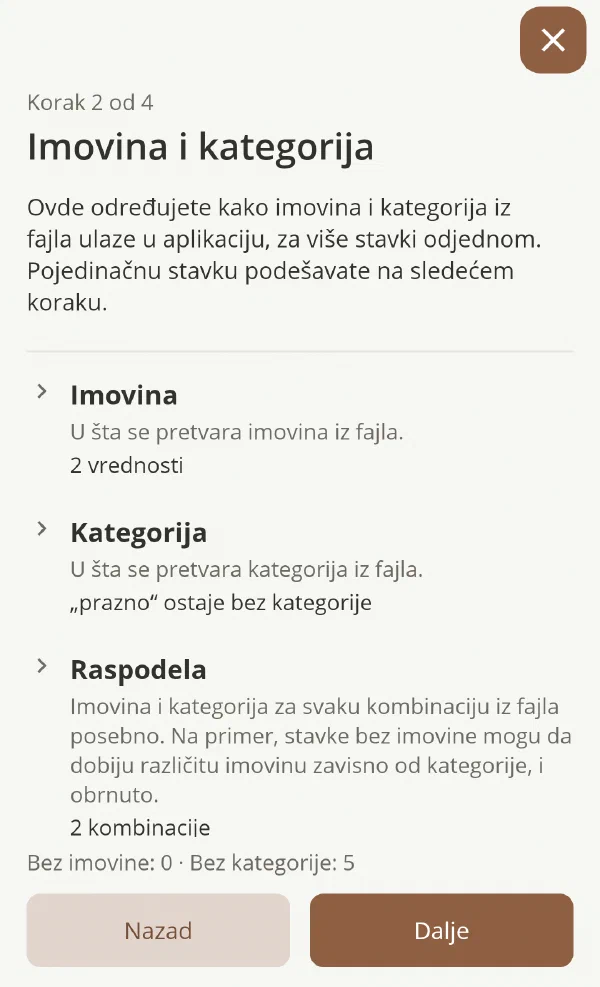
Stavka bez imovine ne može da se uveze; ako joj imovinu ne dodelite ovde, dodeljujete je u sledećem koraku.
Korak 3: „Pregled stavki“
Kućicom birate šta se uvozi, a olovčicom menjate imovinu, kategoriju ili automatske obaveze pojedinačne stavke. Za sve stavke odjednom tu su „Uvezi sve“ i „Podseti sve“, a kod polisa „Podseti sve pre isteka“ i „Podseti sve na plaćanje“.
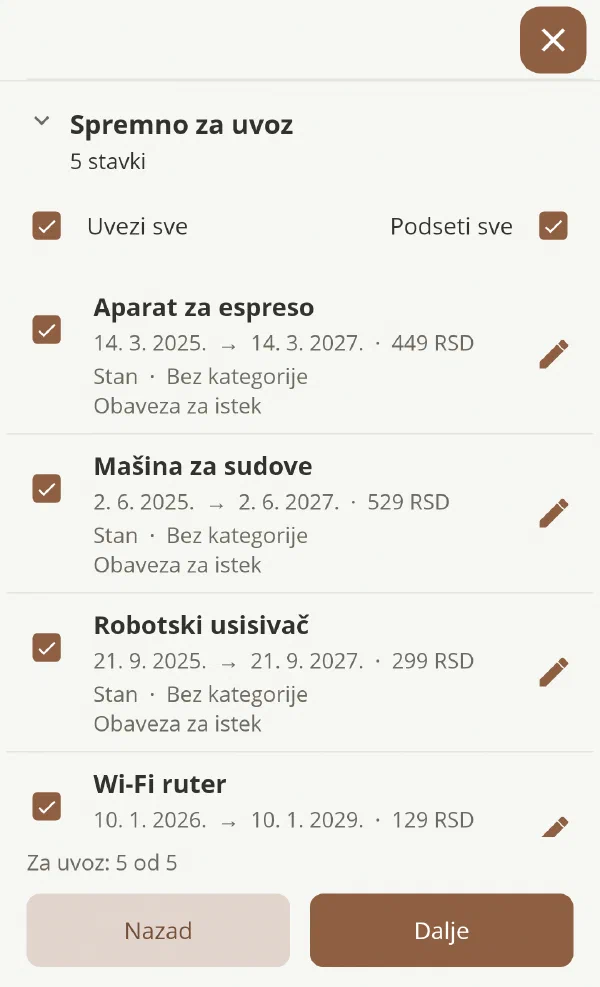
Stavke su razvrstane u grupe „Za ispravku“, „Ispravljeno“, „Već isteklo“ i „Spremno za uvoz“. Istekle garancije i prestale polise ne dobijaju automatske obaveze i ne uvoze se ako ih sami ne izaberete; iz Owndom ZIP-a se uvoze, jer su deo vašeg izvoza.
Stavku za ispravku popravljate dugmetom „Ispravi“, ili je ne uvozite; ostale ulaze bez nje. Kad uvozite tabelu, redove sa greškom možete i da sačuvate kao poseban fajl, u istom obliku kao original, da ih ispravite u tabeli i uvezete posebno.
Kad više redova ima isti broj polise, istog osiguravača i istu vrstu, to su obično dodaci ili dodatna vozila na jednoj polisi. Aplikacija tada pita da li da ih spoji u jednu polisu ili ostavi zasebne, a u napomeni spojene polise piše koji su redovi spojeni. Isti broj kod drugog osiguravača ili druge vrste uvek ostaje zasebna polisa.
Korak 4: „Pre uvoza“
Ovde vidite koliko stavki se uvozi, koliko će biti napravljeno automatskih obaveza, imovina, kontakata i priloga, i šta se ne uvozi. Zatim dugme „Počni uvoz“.
Posle uvoza
Uvoz dodaje, i ne može da se poništi. Aplikacija ne proverava da li su stavke već unete, pa isti fajl uvezen dva puta pravi duplikate. Aplikacija vas na to upozori pre nego što počnete uvoz. Posle uvoza duplikate brišete ručno, jedan po jedan.
Neka aplikacija ostane otvorena dok se uvoz ne završi. Svaki red se upisuje ceo ili nikako. Ako se uvoz ipak prekine, ono što je upisano ostaje u aplikaciji i ni po čemu nije označeno, a pri sledećem pokretanju aplikacija kaže da poslednji uvoz nije završen i koliko je stavki ušlo.
Nastavak prekinutog uvoza. Redovi se upisuju redom kojim stoje u fajlu. Broj iz poruke ne koristite za brisanje redova: on broji stavke, a ne redove, i može da bude manji od stvarnog. Za tabelu imate dva načina:
- U aplikaciji nađite poslednju uvezenu stavku. Iz fajla obrišite sve redove do nje, zajedno sa njom, pa uvezite ostatak.
- Uvezite isti fajl i na koraku „Pregled stavki“ skinite kvačicu sa stavki koje su već u aplikaciji.
Owndom ZIP se ne menja ručno, pa za njega važi samo drugi način. Stavke uvezene pre prekida tada ostaju bez priloga, jer se prilozi prenose na kraju uvoza. Ako želite i priloge, obrišite te stavke i uvezite ZIP ponovo.
Uvoz u besplatnoj verziji
Fajl se ne odbija i ne seče se na deset stavki. Uvoze se svi redovi, a sve preko deset ostaje zaključano: vidljivo i čitljivo, bez izmene. U deset se računaju i obaveze koje uvoz automatski pravi. Obaveze se prave za sve stavke, ali za zaključane ćute dok ne pređete na Premium. Kad pređete na Premium, sve zaključane stavke se otključavaju, sa svim podacima i prilozima.
I imovina ima granicu u besplatnoj verziji. Kad bi posle uvoza imovina bilo više nego što besplatna verzija uključuje, aplikacija to kaže pri izlasku iz koraka „Imovina i kategorija“: stavke tada dodelite postojećoj imovini, ili pređite na Premium. To važi za svaki uvoz.
Iz Owndom ZIP-a u besplatnoj verziji ulazi jedan prilog po stavci. Ostali se izostavljaju, a na kraju piše koliko.
Vraćanje izvoza u Owndom
Izvoz iz Owndoma (ZIP sa tabelama i prilozima) uvozi se u Owndom na bilo kom jeziku aplikacije: na primer, izvoz napravljen na srpskom uvozi se u aplikaciju na engleskom i obrnuto, bez ručnog povezivanja kolona. Uvoze se garancije i polise osiguranja, sa prilozima i imovinom kojoj pripadaju; obaveze, zahtevi, kontakti i komunikacija su u ZIP-u samo kao tabele i ne uvoze se. Uvozi se ceo ZIP: jedna tabela izvučena iz njega ne uvozi se sama. Kontakti koji pripadaju garancijama i polisama prave se pri uvozu iz njih; sama tabela kontakata se ne uvozi.
Ako je imovina iz Owndom ZIP-a u „Nedavno obrisano“, aplikacija pre uvoza upozori: stavke koje joj pripadaju završiće tamo i biće trajno obrisane zajedno sa njom. Da biste ih zadržali, u koraku „Imovina i kategorija“ dodelite ih drugoj imovini, ili posle uvoza vratite imovinu iz „Nedavno obrisano“.
Izvoz
Podešavanja, pa „Izvoz podataka“. Izvoz ima svako, ne samo Premium.
Tri oblika
CSV za tabelu. Jedan fajl po vrsti stavke, zaglavlja na jeziku aplikacije, vrednosti onako kako ih vidite na ekranu, a veze između fajlova preko Id kolone.
JSON za druge programe, sa istim sadržajem.
PDF za čitanje i štampu.
Prilozi idu uz izvoz, u ZIP, sa spiskom fajlova. Šta može da se priloži i koliko veliko, piše u Slike i dokumenti.
Kako je zapisan naš CSV
Razdvajač je zarez, kodna strana UTF-8 sa oznakom na početku, kraj reda CR LF, a navodnici stoje samo oko ćelije koja i sama sadrži navodnik, zarez ili prelom reda. Prva kolona je uvek id_owndom i ne prevodi se ni na jednom jeziku.
Izvoz nije rezervna kopija
Izvoz, u kom god obliku, pravi kopiju za čitanje, štampu ili prenos u drugu aplikaciju. Punu kopiju, i zapisa i priloga, pravi kopija u oblaku, koja dolazi uz Premium; opisana je u Rezervna kopija.
Izvozom spisak možete da odnesete i ako prestanete da koristite Owndom.